
新しいWindowsをセットアップしたことがある人なら誰もが頭を悩ませる不要なアプリや絶対に利用できない機能、およびリクエストしなかったバッグラウンドサービスの数々。これらのアイテムを手動で削除するのは面倒で、時間のかかる作業です。
このPowerShellスクリプト「Win11Debloat」はWindows11/10のクリーンアップを自動化するための簡単なツールで、手間をかけずにより効率的なWindows 11体験を実現できます。また、さまざまな変更を行って、Windowsのカスタマイズ、整理、改善を行います。
使い方はとても簡単で、変更したい概要にチェックを入れて「Apply Changes」で変更を反映するだけ。
初心者でも簡単にWindows11/10のクリーンアップができます。
※Windowsのシステムを変更するので、あらかじめ「システムの復元」から復元ポイントを作って、問題があった場合はいつでも適用前に戻せるようにすることを推奨します。
目次
使い方とダウンロード
Win11Debloat を使用するのはかんたんで、ほとんどの場合はデフォルトの設定のままスクリプトを実行するだけで、Windows11/10の不要なアプリをデブロートできます。
すべての変更は「Regfiles」フォルダーに含まれているレジストリファイルを使用して元に戻すことができ、デフォルトで削除されたすべてのアプリは、Microsoftストアからかんたんに再インストールできます。
インストール方法は、まずGitHubリポジトリへアクセスしてください(https://github.com/Raphire/Win11Debloat) 次に「PowerShell」を管理者として実行します。スクリプトをダウンロードして手動で実行するか、または以下のコマンドをPowerShellで実行するとスクリプトが自動的にダウンロードされて「Win11Debloat」が開きます。
& ([scriptblock]::Create((irm "https://debloat.raphi.re/")))あとは適用したい項目にチェックを入れて「Apply Changes」をクリックするだけで変更が適用できます。
概要
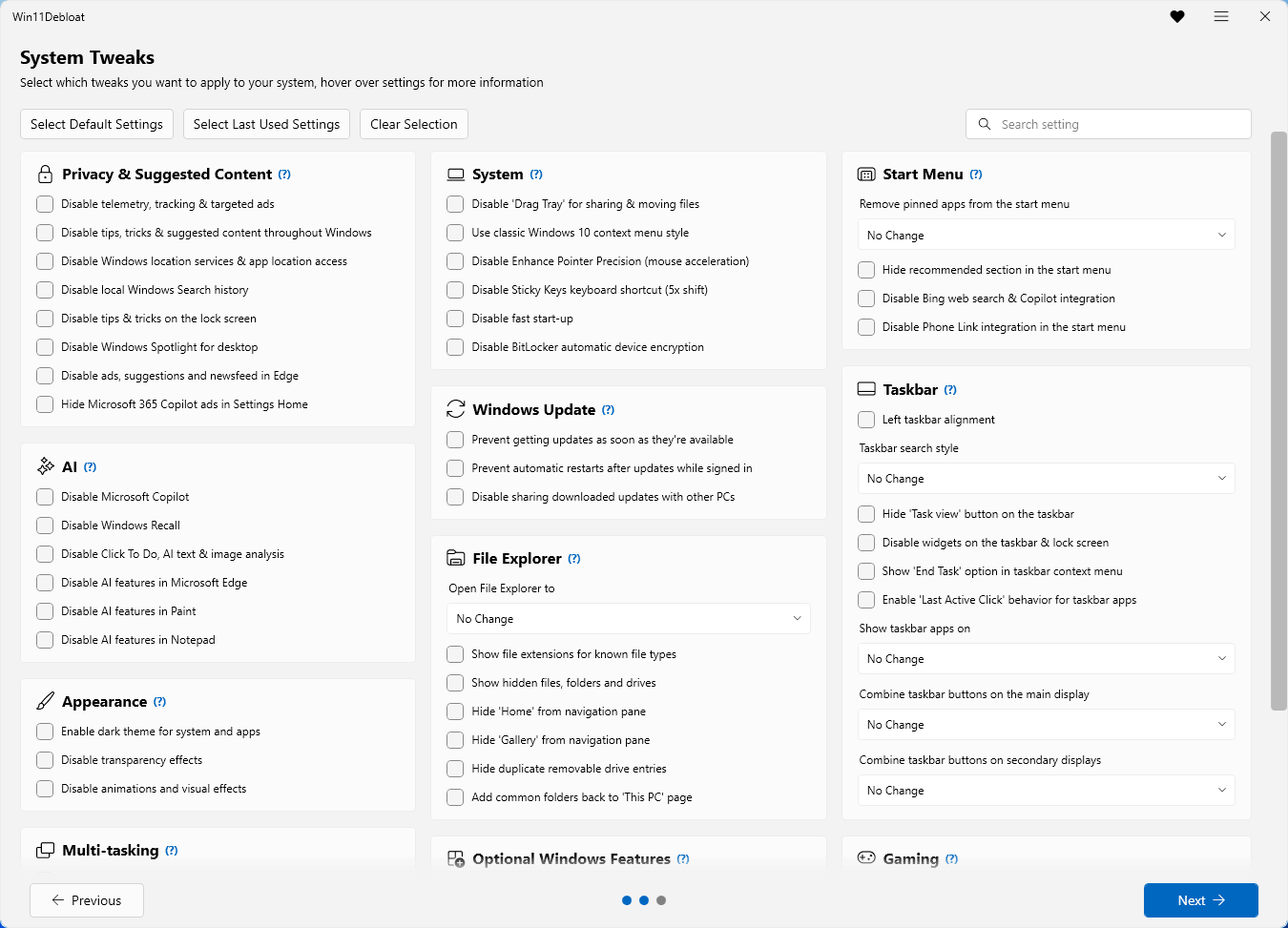
以下は、Win11Debloatが提供する主な機能と機能の概要です。
デフォルト設定のプリセットの詳細については、公式Wikiを参照してください。
プリインストールアプリの削除
プリインストール済みのアプリを多数削除できます。詳しくはここをクリックしてください。
プライバシーと推奨コンテンツ
- テレメトリー、診断データ、アクティビティ履歴、アプリ起動追跡およびターゲット広告の無効化
- Windows でヒント、テクニック、提案、広告を無効化する
- Windows 位置情報サービスおよびアプリの位置情報アクセスを無効化する
- ローカルWindowsの検索履歴の無効化
- 「Windows Spotlight」とロック画面上のヒントとコツを無効化する
- 「Windows Spotlight」デスクトップ背景オプションの無効化
- Microsoft Edgeの広告、提案、およびMSNニュースフィードの無効化
AI機能
- Microsoft Copilot の無効化および削除
- Windows Recallを無効化する(Win11)
- クリックして実行、AIテキストおよび画像解析ツールを無効化する(Win11)
- エッジでAI機能を無効化する(Win11)
- ペイントでAI機能を無効化する(Win11)
- メモ帳でAI機能を無効化する(Win11)
システム
- ドラッグトレイを無効にして、ファイルの共有と移動を行う(Win11)
- 古いWindows10スタイルのコンテキストメニューを復元(Win11)
- ポインタ精度(マウスアクセラレーションとも呼ばれる)をオフにする
- スティッキーキーのキーボードショートカットを無効化する(Win11)
- 高速スタートアップを無効にして、完全なシャットダウンを確実にする
- BitLockerの自動デバイス暗号化を無効化
- モダンスタンバイ中にネットワーク接続を無効にして、バッテリーの消耗を削減(Win11)
Windows Update
- Windowsが利用可能になった時点で、アップデートがすぐに受けられないようにする
- サインイン中に更新後の自動再起動を防止
- ダウンロードしたアップデートを他のPCと共有しないようにする(配信の最適化を無効)
外観
- システムとアプリのダークモードを有効にする
- 透明性効果を無効にする
- アニメーションや視覚効果を無効にする
スタートメニュー
- 現在のユーザー、または既存および新規ユーザーに対して、すべてのピン留めされたアプリを最初から削除または置き換えをする(Win11)
- 開始メニューの推奨セクションを無効にする(Win11)
- Windows検索でBingのWeb検索とCopilotとの連携を無効にする
- スタートメニューで、Phone Link モバイルデバイスの連携を無効にする(Win11)
タスクバー
- タスクバーのアイコンを左側に揃える(Win11)
- タスクバーの検索アイコン/ボックスを非表示または変更(Win11)
- タスクバーからタスクビューボタンを非表示にする(Win11)
- タスクバーとロック画面でウィジェットを無効にする
- タスクバーからチャット(今すぐ確認)アイコンを非表示にする(Win10)
- タスクバーの右クリックメニューで「タスク終了」オプションを有効にする(Win11)
- タスクバーのアプリエリアで「Last Active Click」動作を有効にする。これにより、タスクバー内のアプリケーションのアイコンを繰り返しクリックして、そのアプリケーションの開いているウィンドウ間でフォーカスを切り替えることができます。
- 複数のモニターを使用する際に、タスクバーにアプリのアイコンを表示する方法を選択(Win11)
- タスクバーのボタンとラベルのコンバインモードを選択(Win11)
ファイルエクスプローラー
- ファイルエクスプローラーが開くデフォルトの場所を変更する
- 既知のファイル形式の拡張子を表示する
- 隠しファイル、フォルダー、ドライブを表示する
- ファイルエクスプローラーのナビゲーションウィンドウからホームセクションまたはギャラリーセクションを非表示にする(Win11)
- ファイルエクスプローラーのナビゲーションペインから重複したリムーバブルドライブエントリを非表示にするため、「このPC」の下にあるエントリのみを残す
- ファイルエクスプローラーで、一般的なフォルダー(デスクトップ、ダウンロードなど)をすべて「このPC」に追加する(Win11)
- ファイルエクスプローラーのナビゲーション画面から、3Dオブジェクト、音楽、またはOneDriveフォルダを非表示にする(Win10)
- 「ライブラリに含める」、コンテキストメニューから「アクセス可能」、および「共有」オプションを非表示にする(Win10)
マルチタスク
- ウィンドウスナップを無効化する(Win11)
- ウィンドウをスナップするときに、スナップアシストの提案を無効化する(Win11)
- 画面上部にウィンドウをドラッグするとき、および最大化ボタンでホバリングするときに、スナップレイアウトの提案を無効化する(Win11)
- タップをスナップまたはクリックするときにタブが表示された場合は変更する(Win11)
Windows機能・オプション
- Windows Sandboxは、アプリケーションを安全に個別に実行できる軽量なデスクトップ環境です(Win11)
- WindowsでLinux環境を直接実行できるLinux用のサブシステムを有効にする(Win11)
その他
- Xbox Game Bar の統合とゲーム/画面録画を無効化する
- Braveブラウザ(AI、Crypto、Newsなど)でブロートを無効にする
高度な機能
- apply changes to a different user(現在ログインしているユーザーではなく、別のユーザーに変更を適用するオプション)
- Windowsの既定のユーザー プロファイルに変更を適用するには、Sysprep モードです。これにより、すべての新規ユーザーが変更を自動的に適用できるようになります。
ライセンス
「Win11Debloat」はMITライセンスの下でライセンスされています。
詳細についてはライセンスファイルを参照してください。