
ご自身のPCのセキュリティを最新に保つには、Windows Updateからの更新プログラムを
インストールするのがかかせません。ですが、どうやら更新プログラム「KB5074109」を
適用したことによって、途中でブラックアウトした・FPSが極端に下がった・Outlookが
急にフリーズして使えなくなった、など不具合報告が相次いでいます。
自分は最近新しいPCに買い替えたばかりですが、新しいPCが届いてすぐにWindows Updateを速攻で切ったので影響はなかったのですが(Windows7の頃から懐疑的だったので更新プログラムは手動で入れてました)他のユーザーは自分と同じとは限りません。セキュリティに関わることですのでなおさらですよね…
Microsoft公式からも「KB5074109」の削除を推奨しています。これはひどいw
今回は問題となっている、この更新プログラム「KB5074109」の削除方法を紹介したいと思います。
目次
「KB5074109」のアンインストール(一般的な方法)
更新プログラムをアンインストールする一般的な手順は以下になります。
通常はこの方法で削除できますが、環境によっては一覧に表示されない、アンインストールできない
ということがあるようです。Windows Updateを無効化している影響もあったのか、自分の場合も
インストールしてる更新プログラムの一覧が表示されず難儀しました。
この場合、確認する方法はないものか?削除できないのか?と悩まれると思いますが、
まだ方法はあります。以下に紹介しますので試してみてください。
PowerShell「Get-HotFix」コマンドで確認する方法
まず、タスクバーの検索窓に「Windows PowerShell」と入力し「管理者として実行」で
PowerShellを起動します。起動したら「Get-HotFix」と入力します。
すると、以下の画像のように今まで適用した更新プログラム(KBxxxxxx)の一覧が表示されます。
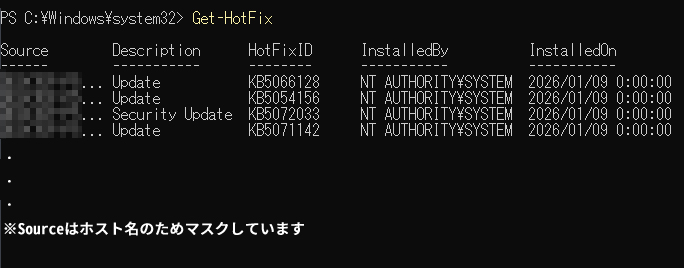
インストールされた日付や更新プログラムが表示されるので分かりやすいですね!
自分の場合は新しいPCの出荷時期(納品された日時)が1月初頭だったので、
問題になった「KB5074109」は適用されていませんでした。ちょっと安心…
「Get-HotFix」コマンドでの確認方法は、詳しくは以下のwebサイトで
詳しく紹介されていますので合わせて参考にしてください。
コマンドプロンプトで強制削除する方法
設定画面から削除できない、または一覧に表示されない場合、コマンドプロンプトから
強制的に削除する方法があります。該当する更新プログラムがあらかじめ分かっている場合は、
この方法が有効です。具体的な方法は
wusa /uninstall /KB:5074109この方法でアンインストールできますが、wusaで削除しようとしても
「この更新プログラムはインストールされていません」
と表示されることがあります。
これは、KB5074109がServicing Stack Update(SSU)を含む統合パッケージとして
Windowsが“パッケージ”扱いにしてしまうのが原因です。
つまり、KB番号では見つからず、削除がブロックされる状態になってしまいます。
この状況で有効なのが、DISMによる直接削除です。
DISMで直接削除する方法
dism /online /get-packages /format:tabledism /online /remove-package /PackageName:<パッケージの名前>しばらく処理が進み「The operation completed successfully」 と表示されたら削除成功です。
詳しい方法や解説は以下のwebサイトで紹介されていますので、こちらを参照してください。
その他:Windows Updateを無効化するツール
手動でWindows Updateを無効化することはできますが、ツールを使って簡単に無効化できます。
Windows11でも使えるWindows Update無効化ツールを合わせて紹介しておきます。
なお、利用は自己責任でお願いいたします。
Windows Update Blocker
Windows Updateを無効化し、勝手にWindowsが再起動されてしまわないように防止できるソフト。
メニューからサービスの設定ができたり、1クリックで無効化/有効化を切り替えることができるので
初心者でも簡単に使用できるソフトです。
WU Killer
Windows Updateを1クリックで無効化するソフト。「GitHub」で公開中。ライセンスは「GPL-3.0」です。
見た目は非常に物騒ですが、使い方は非常に簡単。2つのボタンで「Windows Update」の状態を切り替えるだけとシンプルな作りになっています。ですが、Windows11でもちゃんと機能してくれます。
まとめ
自分は新しいPCが納品されたのが1月初頭だったので影響はなかったですが、注文時期が少しでも
遅れていたら出荷時期がズレて、問題になった「KB5074109」が適用されていたんじゃないかと思うと
運がよかったな、と(汗)セットアップ大変だからと注文オプションで「初期設定+アップデート」を
追加で選んだばかりに気を揉むことになろうとは思いませんでした(汗)
それにしてもここ最近の更新プログラムの酷さは目に余ります。セキュリティを固めようと
適用しても不具合ばかり起こすようでは本末転倒もいいところですね^^
更新プログラムで悩んでる方にとって本記事が参考になれれば幸いです。